银行在线支付系统操作指引
1、在家校通首页点击“在线支付”,如下图所示:
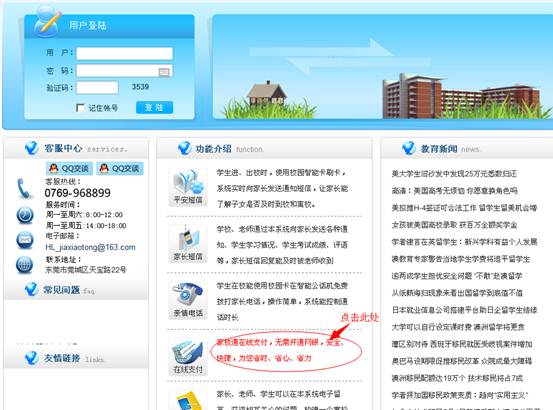
打开在线支付系统的登录页面。如下图所示:
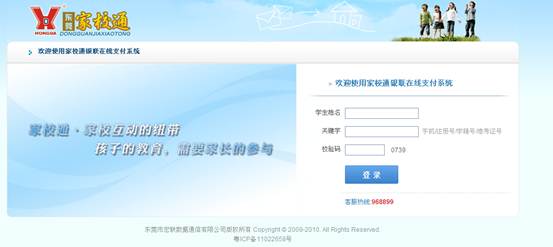
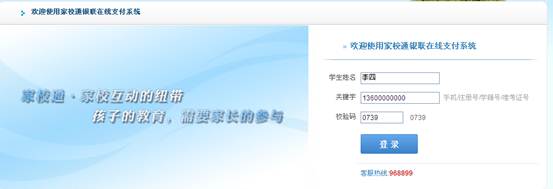
2、输入学生姓名、关键字、及验证码,然后点击“登录”按钮,如果资料正确即可进入支付系统,若未能进入,请在周一至周五8:00——18:00拨打家校通客服热线968899。
说明:关键字栏内输入手机号、注册号、学籍号、准考证号中的任一项均可(以手机号为主)。如下图所示:
3、点击“登录”按钮以后,进入支付系统资料核对页面,如下图所示:
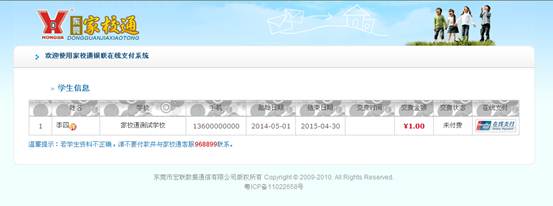
4、为了保证资料的准确性,请点击姓名旁边的“详”,即可显示学生详细资料,此时交费状态为“未付费”。如下图所示:
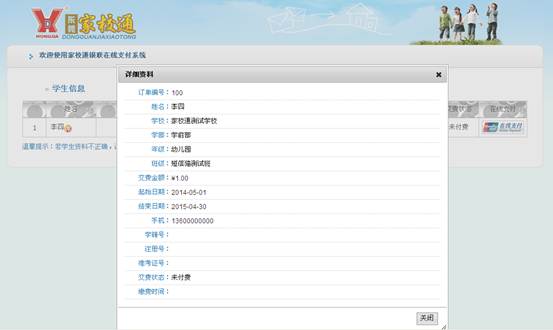
请仔细核对资料是否正确。若资料不正确,请联系家校通客服热线968899,并退出系统;若资料正确无误,则可进行下一步的支付操作。
说明:如果是新生,则学部、年级、班级资料可能为空,不影响支付。
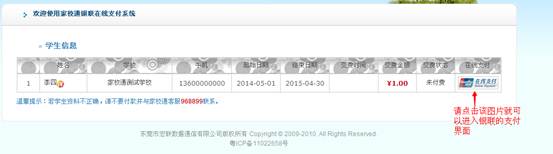
5、资料核对无误后,请点击右侧“在线支付”图标,如下图所示:
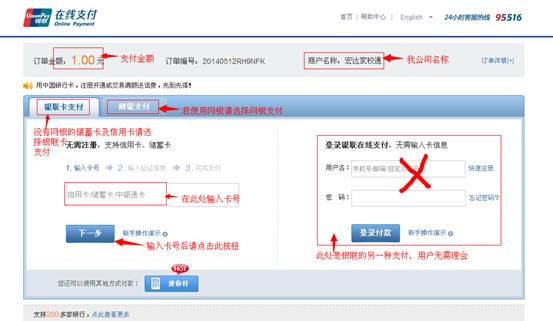
6、点击“在线支付”后,系统将进入中国银联在线支付系统的支付界面。您可选择“银联卡支付”或者“网银支付”。请输入卡号。如下图所示:
7、点击“下一步”按钮进入银联的资料验证界面。如密码框无法输入密码,提示需要安装插件,请点击该提示并安装插件。安装完成以后按F5刷新,则可正常输入密码。“银行预留手机号”用于获取短信验证码,请检查该号码是否是您现在还在使用的手机号码。如果不是,则需要到银行更改预留号码才能进行支付(详见“如何修改银行预留的手机号码”);已经到银行更改了预留手机号码,此处的显示仍然为之前的号码,请点击“预留手机号已变更”进行手工修正。如果该号码正确,点击短信验证码框旁边的“免费获取”按钮,银联将发送一条验证码短信到您的银行预留手机号码上,请在一分钟内输入验证码,否则需要重新获取。如下图所示:
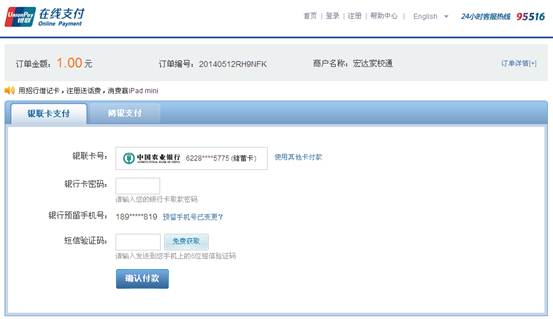
8、点击“确认付款”按钮,系统将进行支付操作,支付完成以后出现以下界面:
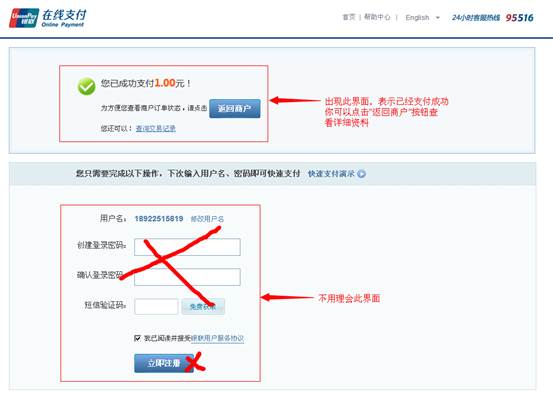
9、点击“返回商户”按钮,出现“交易结果信息”界面,表示您已支付成功。如下图所示:
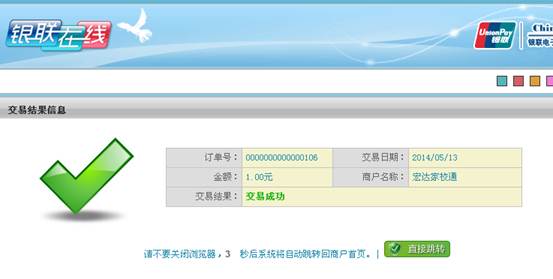
10、系统在倒计时后自动返回家校通的交费状态界面,如下图所示:
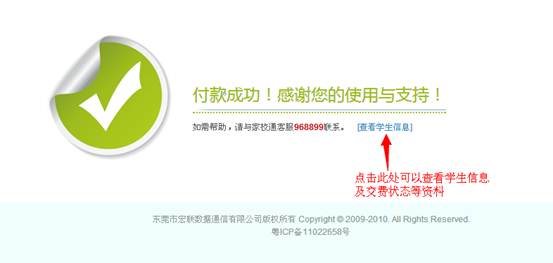
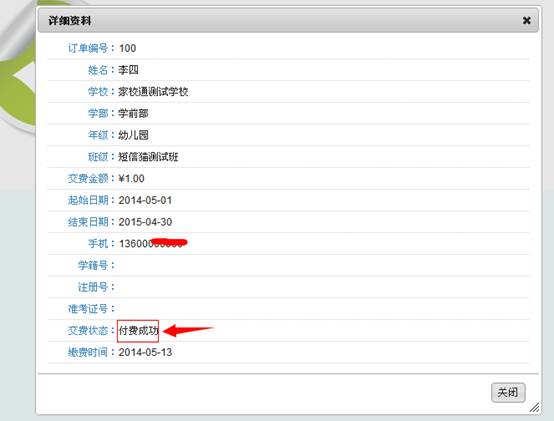
11、点击上图的“查看学生信息”按钮,可以查看详细的学生资料,可见交费状态显示为“付费成功”。如下图所示: